

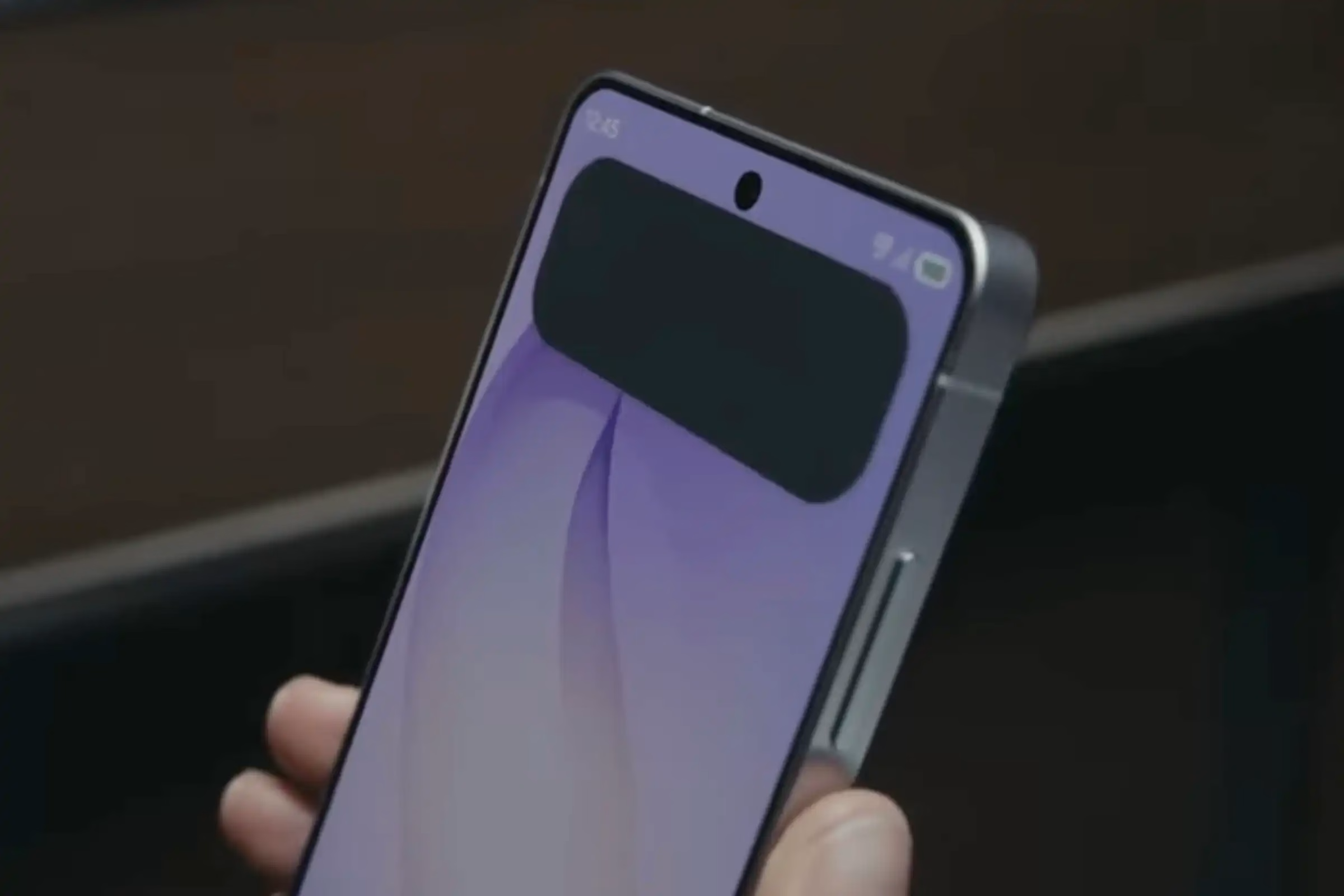
El Galaxy S26 de Samsung inaugura una nueva era en la experiencia móvil al integrar funcionalidades de Galaxy AI diseñadas para hacer el uso del smartphone más intuitivo y personalizado. Entre las innovaciones sobresale AI Select, una herramienta que agiliza tareas cotidianas y optimiza la interacción del usuario con contenidos, aplicaciones e información que aparecen en pantalla.
Diseñado para simplificar actividades del día a día, AI Select ofrece capacidades inteligentes que abarcan desde la edición avanzada de imágenes y videos hasta la extracción y traducción de texto. Con un enfoque centrado en el usuario, el recurso se adapta a sus patrones de comportamiento, sugiriendo funcionalidades acordes con sus preferencias y necesidades cotidianas.
Samsung continúa fortaleciendo la presencia de Galaxy AI en su ecosistema móvil para transformar la relación entre usuarios y tecnología.
Galaxy S26 integra nuevas funcionalidades con Inteligencia Artificial
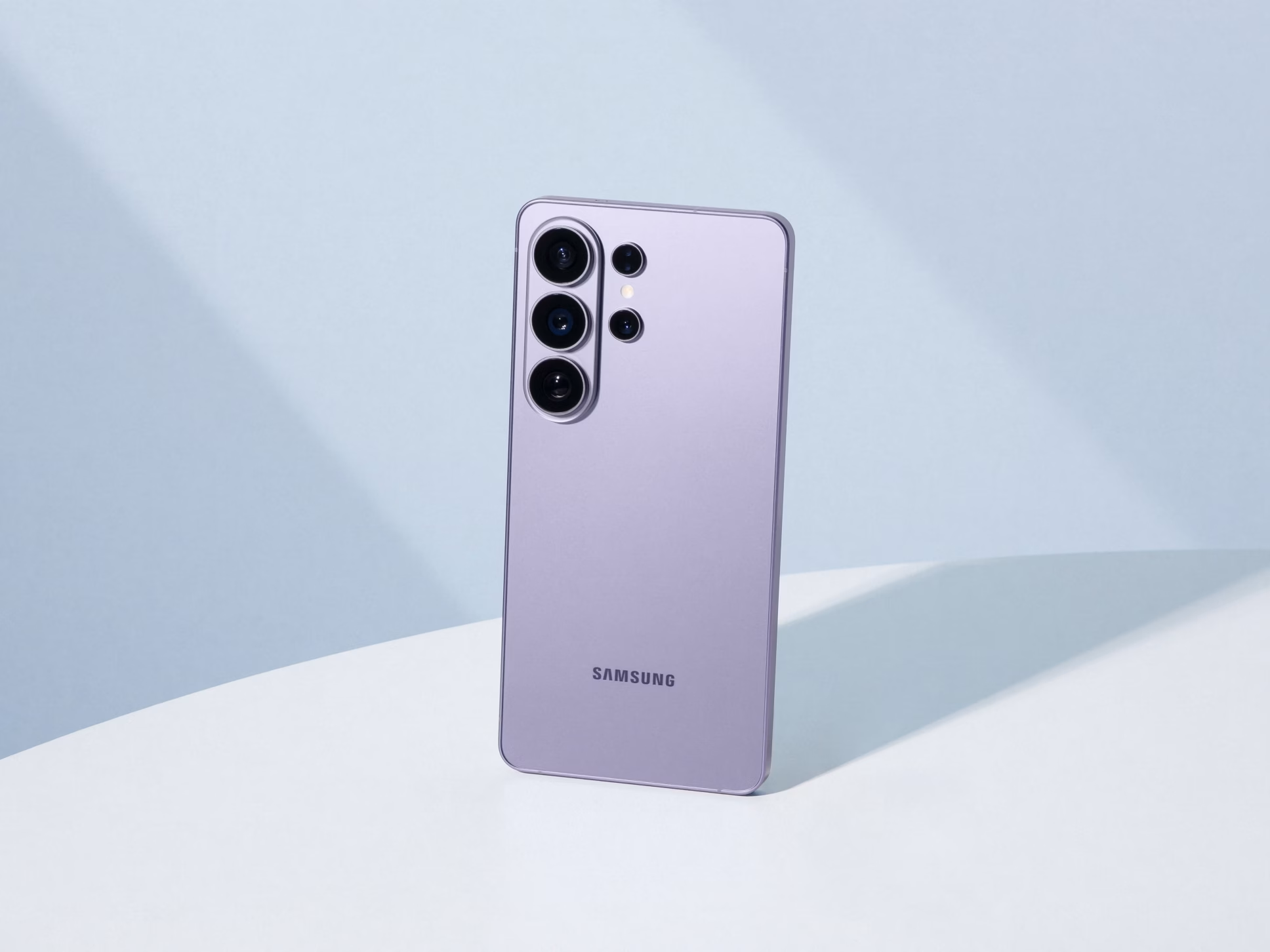
Entre las principales funcionalidades disponibles se encuentran:
-
Selección Inteligente de Objetos: Permite eliminar o editar elementos de imágenes y videos de manera sencilla, personalizando los contenidos con precisión.
-
Edición Personalizada: AI Select identifica patrones de uso, sugiriendo funcionalidades que se adaptan a la rutina del usuario.
-
Experiencia Inmersiva: La interfaz es más intuitiva e incorpora comandos por voz y gestos para facilitar la navegación.
-
Organización de Compromisos: Con apenas algunos toques es posible extraer información de invitaciones o entradas y agregarlas rápidamente al calendario.
-
Extracción de Texto: Captura y traduce textos directamente desde imágenes o sitios web, facilitando la comunicación en diferentes idiomas.
Cómo utilizar las funcionalidades de AI Select en el Galaxy S26:
Cómo editar y guardar una imagen:
Paso 1. Abre la imagen en la Galería y selecciona AI Select.
Paso 2. Toca en «Edición Generativa».
Paso 3. Elige el área donde deseas reemplazar o editar el objeto original.
Paso 4. Toca el icono de borrador para regenerar el área seleccionada.
Paso 5. Toca en Generar para crear la nueva imagen.
Paso 6. Toca en Guardar copia
Puedes revisar más información relativa a noticias de tecnología | Instagram | YouTube | Anuncios y Publicidad (50% OFF) | El Café Tech se escucha también por Spotify
About The Author