


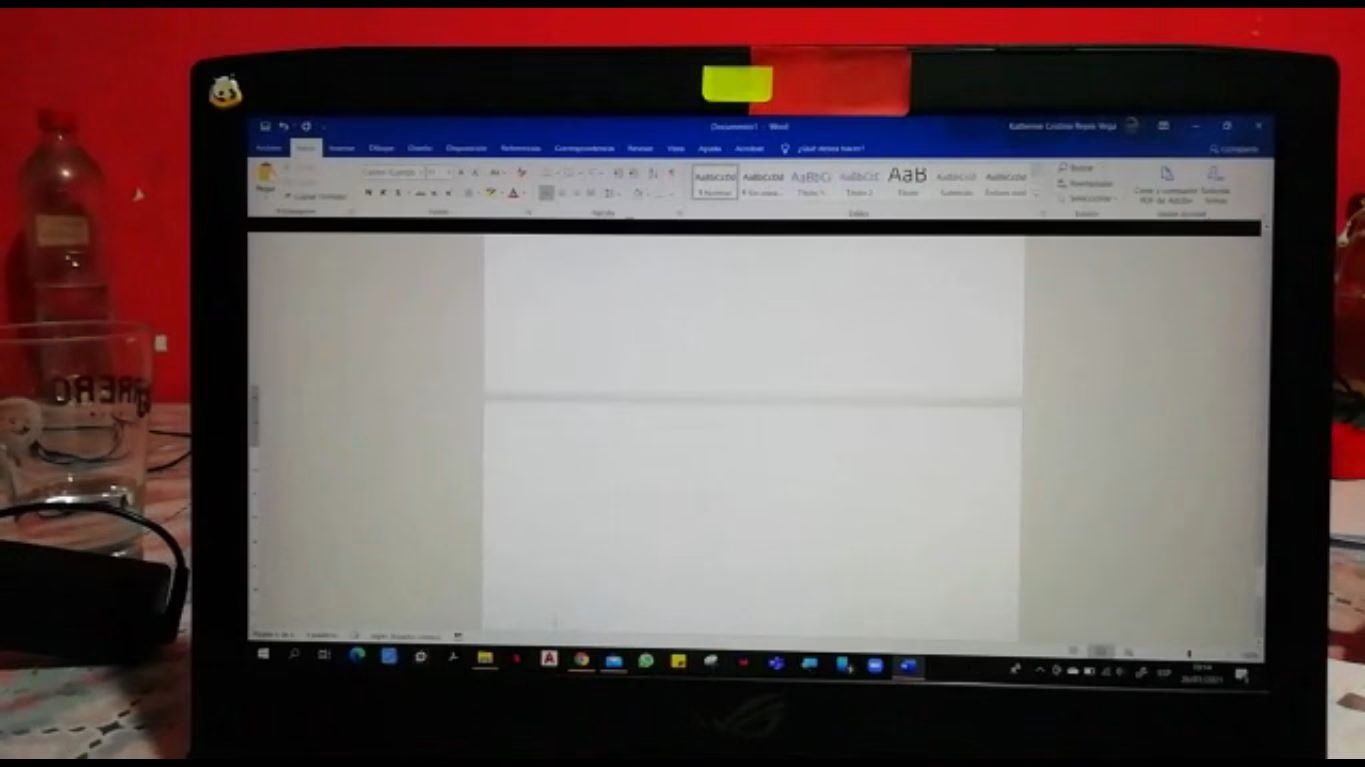
El parpadeo de la pantalla de un portátil se produce cuando se interrumpe la señal de salida de vídeo, lo que genera una imagen inestable. Los síntomas pueden manifestarse de distintas maneras, desde destellos intermitentes hasta pantallas negras momentáneas. Las causas van desde una configuración de pantalla incorrecta y controladores desactualizados hasta problemas de hardware.
Cómo se manifiesta el parpadeo de la pantalla de un portátil
El parpadeo de la pantalla puede manifestarse de diferentes formas. Puede consistir en destellos intermitentes, generalmente breves y rápidos. También puede adoptar la forma de una pantalla negra momentánea, durante la cual la imagen desaparece temporalmente. Otra posibilidad es que la imagen se vea inestable, ondulada o distorsionada.
Un parpadeo recurrente suele llamar la atención rápidamente, pero un problema que solo ocurre una o dos veces por hora puede ser más difícil de diagnosticar.
Causas comunes del parpadeo de la pantalla de un portátil
Controladores gráficos desactualizados o defectuosos
Para comprender cómo influyen los controladores gráficos en el parpadeo, hay que recordar que estos permiten transmitir datos e instrucciones desde el PC hasta la pantalla. Si los controladores están desactualizados, dañados o son incompatibles, la información que llega al panel de visualización puede retrasarse, ser incorrecta o no llegar en absoluto.
Cuando se interrumpe la señal de salida de vídeo, la pantalla puede quedarse en negro, emitir destellos o mostrar una imagen distorsionada.
Por otro lado, al solucionar este tipo de problemas, suele ser preferible utilizar el controlador proporcionado por el fabricante. Instalarlo permite mejorar la compatibilidad del sistema con el hardware.
Aplicaciones incompatibles
Las aplicaciones gráficas interactúan con el sistema de procesamiento de vídeo y, inevitablemente, no todas lo hacen sin generar conflictos. Los problemas de compatibilidad pueden estar relacionados con la versión de la aplicación, su interacción con otros programas o su efecto sobre el controlador.
Si una aplicación provoca anomalías gráficas cuando está en primer plano o cuando se encuentra abierto un cuadro de diálogo específico, conviene actualizarla. Esto también puede ayudar a identificar y solucionar situaciones muy concretas en las que se produce el parpadeo.
Frecuencia de actualización o configuración de pantalla incorrectas
Configurar la pantalla con valores diferentes de su resolución nativa o de las frecuencias de actualización compatibles puede provocar parpadeos molestos y desgarros de imagen (tearing).
En los videojuegos, algunos usuarios pueden preferir una resolución inferior a la nativa para mejorar el rendimiento o evitar problemas con la velocidad de fotogramas. Sin embargo, los usuarios habituales pueden encontrarse con problemas de escalado, nitidez y calidad general del escritorio cuando la configuración de pantalla no coincide con los requisitos del hardware.
Problemas de hardware de la pantalla del portátil
El propio monitor del portátil puede ser responsable del parpadeo persistente y de otras anomalías visuales. Aunque es recomendable descartar primero los problemas de software, Dell incluye los fallos de hardware de las pantallas LCD entre las posibles causas de los problemas de visualización, incluido el parpadeo.
Los procedimientos de diagnóstico de hardware también señalan que los daños físicos, los cables de pantalla defectuosos, los defectos del panel o los problemas con los conectores pueden identificarse siguiendo una serie de pasos específicos. Para las reparaciones relacionadas con el hardware, es posible encontrar componentes de repuesto para portátiles en https://zeto.ua/.
Cambios en la pantalla relacionados con la alimentación eléctrica y el cargador
Si la pantalla del portátil parpadea después de conectar o desconectar el cargador, esto no significa necesariamente que esté a punto de producirse una avería.
En algunos modelos, el cambio entre la alimentación por batería y la corriente alterna puede provocar una breve pantalla negra o gris mientras se ajustan el brillo, el HDR o la configuración de energía.
Un parpadeo inmediato también puede estar relacionado con las diferencias en la gestión de energía entre la batería integrada y la alimentación de corriente alterna.
Sin embargo, Dell documenta que los modelos XPS 7390 2-in-1, XPS 9300, XPS 9500 y XPS 9700, equipados con pantallas HDR, pueden quedarse momentáneamente en blanco al conectar o retirar el adaptador de corriente. Dell especifica que este comportamiento es normal y forma parte del funcionamiento previsto del equipo, por lo que no requiere un procedimiento de diagnóstico.
Problemas con monitores externos, HDMI o estaciones de acoplamiento
Pueden surgir problemas cuando la pantalla integrada y la externa se configuran con combinaciones de resolución o frecuencia de actualización no compatibles, especialmente cuando cada pantalla, cable o estación de acoplamiento conectados tiene sus propios límites de ancho de banda.
Reducir la frecuencia de actualización de la pantalla externa a un valor compatible puede aliviar el parpadeo al disminuir el ancho de banda necesario para transmitir la señal.
El ancho de banda de HDMI también puede contribuir a estas anomalías. En un caso documentado con la tarjeta gráfica Intel Arc A770, se registraron tirones y parpadeos a 100, 120 y 144 Hz. Intel aborda este problema recomendando actualizar el controlador gráfico y utilizar un cable certificado capaz de soportar el ancho de banda necesario.
Cómo identificar la causa del parpadeo de la pantalla
Comprueba si el Administrador de tareas también parpadea
El procedimiento de diagnóstico de Microsoft para distinguir entre fallos del controlador e incompatibilidades de aplicaciones consiste en abrir el Administrador de tareas y observar su comportamiento.
-
Si la interfaz del Administrador de tareas parpadea al mismo tiempo que el resto de la pantalla, lo más probable es que el problema esté relacionado con el controlador gráfico.
-
Si el Administrador de tareas permanece estable mientras el resto de la pantalla parpadea, es menos probable que el controlador de pantalla sea el responsable. Esto apunta a una posible aplicación incompatible.
Reinicia el controlador gráfico
Después de analizar el comportamiento del Administrador de tareas, el siguiente paso de diagnóstico consiste en reiniciar el controlador gráfico. Lo ideal es utilizar el atajo de teclado Windows + Ctrl + Mayús + B, que fuerza su reinicialización.
Esto puede restablecer el funcionamiento normal sin necesidad de realizar más comprobaciones si el problema del monitor se debía a una anomalía temporal del controlador. Como mínimo, vuelve a inicializar el controlador para permitir que se realicen otras pruebas.
Prueba la pantalla del portátil fuera de Windows
La prueba automática del panel de pantalla de los portátiles Dell (Laptop Display Panel Self-Test) es una prueba integrada en el firmware que permite aislar el hardware de Windows, de los controladores de pantalla del sistema operativo y de todas las aplicaciones.
Esta prueba, conocida como BIST (Built-In Self-Test), omite esos componentes y hace que el portátil muestre colores y patrones predefinidos. De este modo, el usuario puede comprobar si aparecen parpadeos, líneas horizontales, zonas oscuras, píxeles defectuosos o imágenes distorsionadas que sugieran un fallo del hardware LCD.
En lugar de utilizar una tecla Q específica para iniciar el proceso, Dell emplea la tecla D junto con el botón de encendido para ejecutar esta prueba integrada en el firmware.
Conecta un monitor externo
Dell propone un procedimiento para diagnosticar portátiles con problemas de visualización: conectar un monitor externo y comprobar si presenta anomalías puede ayudar a determinar si el problema está limitado al panel del portátil.
Dell recomienda incluso probar con un monitor y un cable que se sepa que funcionan correctamente, en lugar de asumir que la pantalla LCD interna está defectuosa cuando el panel pierde brillo o la pantalla se queda en blanco.
Comprueba cuándo comienza el parpadeo
Diagnosticar un problema después de que se produzca suele requerir organizar las observaciones según el momento en que aparece. El parpadeo de la pantalla no es una excepción.
Puede aparecer inmediatamente después de una actualización reciente de Windows, al mover la tapa del portátil, al conectar o desconectar el cargador o al producirse otra transición repentina.
También puede ocurrir únicamente al cambiar a una frecuencia de actualización determinada, cada vez que se conecta un monitor externo específico o durante el uso de una aplicación concreta.
Una pista útil para el diagnóstico consiste en comprobar si el problema aparece al mover la tapa o al conectar una fuente de alimentación.
Cómo solucionar el parpadeo de la pantalla de un portátil
Actualiza el controlador gráfico
Si el diagnóstico del Administrador de tareas de Microsoft indica que el controlador es la causa más probable del parpadeo, la solución consiste en actualizarlo.
La mayoría de los sistemas operativos y fabricantes de hardware ofrecen mecanismos de actualización que permiten instalar una versión compatible del controlador y corregir errores y problemas conocidos.
Comprueba Windows Update, instala las actualizaciones recomendadas por el fabricante y espera a que finalice el proceso.
En los modelos Alienware 16 Area-51 AA16250 y Alienware 18 Area-51 AA18250 de Dell se ha documentado un problema de parpadeo de la pantalla y de los monitores externos. Para solucionarlo, Dell recomienda instalar la versión 32.0.15.7297, A02 o posterior, del controlador NVIDIA.
Revierte un controlador actualizado recientemente
Si la pantalla comienza a parpadear después de una actualización reciente del controlador, puede ser útil volver a la versión instalada anteriormente.
Microsoft documenta un caso en el que los usuarios detectan anomalías en la pantalla después de que Windows Update instala un controlador de pantalla. La solución puede consistir en revertirlo a la versión anterior, una opción que Microsoft incluye entre los pasos de sus procedimientos de solución de problemas.
Reinstala el controlador de pantalla
El diagnóstico puede revelar que un controlador defectuoso es la causa del parpadeo, pero es posible que no se pueda volver a una versión anterior o que hacerlo no resuelva el problema.
En ese caso, desinstala el controlador y vuelve a instalarlo.
Las instrucciones de soporte de Microsoft indican que, si el controlador de pantalla sigue siendo responsable del parpadeo, Windows puede desinstalar el dispositivo e intentar reinstalar el controlador después de reiniciar el equipo. Este procedimiento está contemplado dentro de sus opciones de diagnóstico y solución de problemas.
Actualiza o elimina una aplicación incompatible
Cuando el diagnóstico del Administrador de tareas indica que una aplicación es la responsable del parpadeo, la solución consiste en actualizarla o eliminarla por completo.
Por lo general, cuando este es el origen del problema, el parpadeo aparece mientras la aplicación está en primer plano, en lugar de afectar a todo el escritorio con apagones o destellos.
La aplicación podría ser un reproductor multimedia, por ejemplo, si los destellos aparecen durante la reproducción de un vídeo o con determinados formatos de vídeo.
La documentación de Microsoft recomienda abordar este problema directamente: actualizar o desinstalar la aplicación incompatible y reiniciar el sistema para comprobar si vuelve a funcionar de forma estable.
Configura la frecuencia de actualización y la resolución correctas
La configuración incorrecta de la pantalla es otro de los factores que se mencionan en la guía de diagnóstico de pantallas de Dell.
Dell recomienda ajustar la frecuencia de actualización y la resolución a los valores compatibles con el hardware y el software para solucionar los problemas de imagen inestable.
Esto suele implicar utilizar una resolución dentro del rango admitido por la pantalla y una frecuencia de actualización de 60 Hz, 120 Hz, 144 Hz u otro valor que el fabricante especifique como nativo o compatible.
En la práctica, una configuración que combine una resolución y una frecuencia de actualización no compatibles puede provocar parpadeos, pantallas en blanco, artefactos visuales o inestabilidad de la imagen.
En los portátiles Dell, estos ajustes dependen principalmente del panel de pantalla específico, el hardware gráfico, la estación de acoplamiento y la compatibilidad con la pantalla externa.
Comprueba los cables y las conexiones de las pantallas externas
El caso documentado de la Intel Arc A770 describe un problema de parpadeo que se produce entre 100 y 144 Hz cuando la pantalla funciona por encima de 60 Hz.
Intel destaca que tanto el controlador gráfico como el ancho de banda del cable son factores relevantes para la resolución y la frecuencia de actualización seleccionadas.
Una vez que se ha determinado que la frecuencia de actualización elevada desencadena el problema, se recomiendan las siguientes medidas:
-
Actualizar el controlador gráfico.
-
Utilizar un cable certificado que admita el ancho de banda necesario.
-
Verificar que la conexión sea compatible con el modo de visualización seleccionado.
Ejecuta las herramientas de diagnóstico de pantalla del fabricante del portátil
La prueba automática integrada de la pantalla LCD de Dell es un ejemplo de prueba de hardware que permite aislar el panel del portátil de las causas relacionadas con Windows.
En el caso de la prueba BIST de Dell, se recomienda desconectar los dispositivos externos antes de ejecutarla, conectar el adaptador de corriente, mantener pulsada la tecla D mientras se enciende el equipo y comprobar si los colores sólidos que aparecen en pantalla presentan anomalías.
Si el problema se manifiesta durante esta prueba, el diagnóstico apunta más hacia un fallo del hardware LCD o de la ruta de señal de la pantalla que hacia una aplicación o una configuración de Windows.
Cuándo puede indicar el parpadeo un problema de hardware
El artículo de soporte de Dell señala varias pruebas de hardware que pueden ayudar a determinar si un parpadeo persistente o una línea que se desplaza por la pantalla del portátil indica un problema más grave que un controlador mal configurado.
La prueba BIST de la pantalla LCD hace que la pantalla muestre, sucesivamente, los colores negro, blanco, rojo, verde y azul.
Dell recomienda observar esta secuencia: si durante la prueba persisten el parpadeo, la distorsión u otras anomalías, es posible que el hardware LCD esté defectuoso.
Este método convierte las opciones de diagnóstico que los usuarios pueden realizar por su cuenta en una serie de acciones específicas que permiten evaluar el equipo y decidir si también es necesaria una reparación de hardware.
Si aparecen anomalías durante la prueba LCD o se sospecha que existe algún daño físico en el hardware, Dell recomienda ponerse en contacto con el servicio de asistencia técnica.
Cuándo puede ser necesario sustituir la pantalla del portátil
Si la pantalla muestra líneas de colores persistentes sobre un fondo negro o manchas oscuras que permanecen en la misma posición física aunque cambie el contenido de la imagen, es posible que exista un fallo de hardware en el panel LCD o en el cable de la pantalla. Estos problemas no pueden corregirse mediante software.
En este contexto, LCD hace referencia al panel de pantalla de cristal líquido (Liquid Crystal Display) del portátil, no al sistema de almacenamiento ni a la forma en que funciona la capa de gestión de imágenes del equipo cuando detecta que el panel no se actualiza con la rapidez esperada.
Dell relaciona estos problemas con diversos defectos de visualización, entre ellos líneas anómalas, imágenes que parpadean o se distorsionan, cambios repentinos de brillo y problemas de imagen persistentes que también aparecen durante la prueba automática integrada de la pantalla LCD.